


2.1 Pre-Submission Requirements and File Preparation
2.1.1 Supported File Formats and Size Limits (Maximum 100MB)
Turnitin’s file processing capabilities encompass document formats most commonly used in academic writing, with specific technical constraints that students must observe . The maximum file size of 100MB accommodates even lengthy documents with embedded images while preventing system overload from multimedia-rich files inappropriate for text similarity analysis.
| Format Category | Specific Extensions | Key Considerations |
|---|---|---|
| Microsoft Word | .doc, .docx | Optimal compatibility; macros (.docm) not supported; preferred for similarity analysis accuracy |
| Adobe PDF | Must contain selectable text; image-only PDFs fail similarity analysis; verify with copy-paste test | |
| Microsoft PowerPoint | .pptx, .ppsx, .pps | Converted to static PDF; dynamic elements lost; .ppt extension may fail in some integrations |
| Plain text | .txt | Maximum compatibility; formatting completely lost |
| Rich Text Format | .rtf | Reliable fallback; limited formatting preservation |
| HTML | .html, .htm | Direct web content submission; rendering variations possible |
Critical format considerations extend beyond simple extension compatibility. PDF submissions must contain selectable text—image-based PDFs, including scanned documents, will upload but cannot generate similarity reports. Students should verify PDF text selectability by attempting to copy and paste text passages; failure to select indicates that the PDF contains only image data and will not be processed for similarity .
File size optimization strategies for documents approaching the 100MB limit include: image compression or removal (images contribute to file size but are not analyzed for text similarity), font subsetting for PDFs with extensive embedded font data, and format conversion to more efficient representations. Students working with media-rich documents should consider whether separate supplementary submissions might be more appropriate than single large files.
2.1.2 Naming Conventions and Version Control Best Practices
Systematic file naming and version control practices prevent common submission errors and facilitate effective document management. Recommended naming conventions incorporate: assignment identifier (course code or abbreviated title), document type (essay, report, etc.), version indicator, and date stamp .
Example naming structure: GERO6010_Essay_Draft2_20260414.docx
This structure enables: immediate identification of document purpose and currency, chronological sorting through date prefixing or suffixing, and reduced errors from version confusion. Students should avoid special characters that may cause processing errors and maintain consistent naming across revision cycles.
Version control extends beyond naming to systematic backup implementation:
| Practice | Implementation | Purpose |
|---|---|---|
| Cloud storage synchronization | OneDrive, Google Drive with version history | Automated backup with recovery capabilities |
| Local backup | External drives, multiple devices | Protection against single-point-of-failure |
| Change documentation | Revision notes, tracked changes | Audit trail for academic integrity defense |
| Final verification | Pre-submission opening test on alternative device | Confirmation of file integrity and accessibility |
The 3-2-1 backup principle—three copies, two media types, one offsite—provides appropriate protection for academic work. Students should particularly avoid last-minute format conversions that eliminate troubleshooting time if issues emerge.

Check before you submit. Get Turnitin Score Report in 15 Minutes.
Don't risk the 'Red' score. Get the exact same Turnitin report your supervisor uses. You will receive a full PDF similarity report including AI detection.
2.1.3 Verifying Turnitin Enablement in Assignment Settings
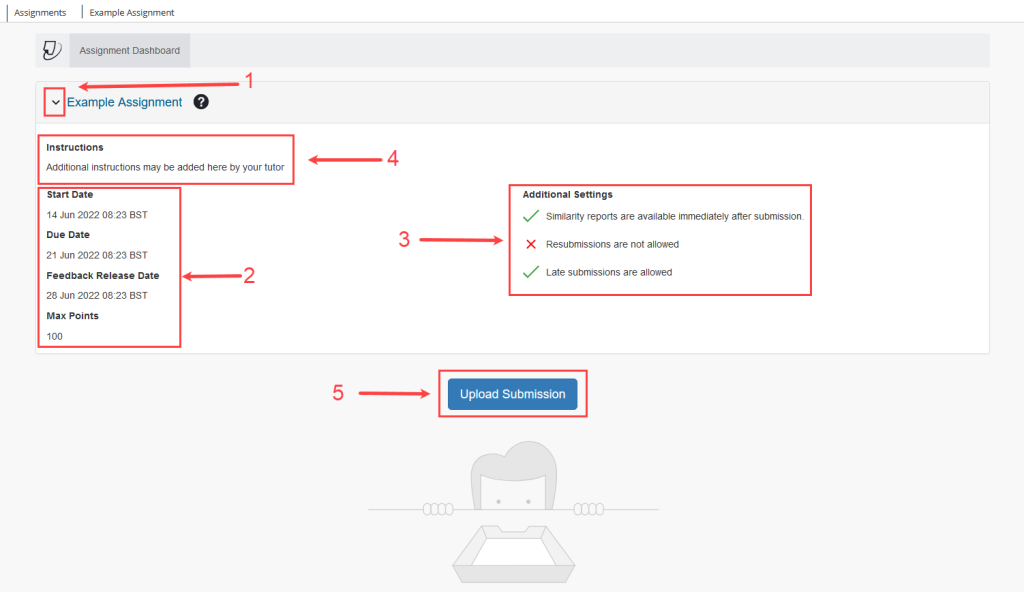
Not all Blackboard assignments incorporate Turnitin similarity checking, and students must confirm enablement before assuming submission will generate similarity reports. Verification methods vary between Blackboard Ultra and Original views:
| Blackboard View | Verification Location | Turnitin Indicators |
|---|---|---|
| Ultra Course View | Assignment “Details & Information” panel | Explicit “Turnitin” status indicator |
| Original Course View | Assignment list icons and labels | Distinctive Turnitin iconography or explicit “Turnitin” labeling |
Misidentification of assignment type can produce significant consequences: submission to non-Turnitin assignments when similarity checking was expected eliminates pre-submission self-assessment opportunity, while confusion about submission location may result in missed deadlines or duplicate submissions. Students should proactively clarify assignment configuration with instructors when Turnitin status is ambiguous.
Understanding enablement status carries implications for submission preparation strategies: when Turnitin is enabled, students should incorporate pre-submission similarity checking into their workflow if institutional policy permits draft submission with report access; when Turnitin is disabled, students must implement alternative originality verification strategies such as manual citation checking, peer review, or consultation with writing support services.
2.2 Step-by-Step Submission Workflow
2.2.1 Navigating to the Turnitin Assignment Link in Blackboard
Successful submission initiation requires correct navigation to the assignment location within the Blackboard course structure. In Blackboard Ultra Course View, Turnitin assignments appear as content items with distinctive iconography, typically positioned within learning modules or assessment folders . The streamlined interface reduces navigation depth, consolidating relevant information in unified presentation.
In Original Course View, Turnitin assignments are typically accessed through course menu links to “Assignments” or equivalent sections, with assignment listings presenting Turnitin identification through icons or explicit labeling . The hierarchical folder structure enables explicit assignment categorization, though instructor organization quality varies.
Navigation efficiency can be enhanced through Blackboard’s search functionality, available in Ultra view through the global search bar. Searching for assignment titles, module codes, or “Turnitin” keywords can rapidly locate targets in complexly organized courses. Students should verify that located assignments match their intended targets, as similar naming conventions across multiple modules may create confusion.
2.2.2 Upload Methods: Drag-and-Drop vs. Manual File Selection
Turnit’s submission interface supports dual upload mechanisms with equivalent functional outcomes but different interaction patterns:
| Method | Best For | Requirements | Advantages |
|---|---|---|---|
| Drag-and-drop | Rapid submission of prepared files | Visible source and destination windows, precise pointer control | Reduced click operations, intuitive file selection from familiar locations |
| Manual file selection | Deeply nested files, network drives, cloud-synchronized folders | Operating system file picker familiarity | Comprehensive folder navigation, explicit file confirmation, assistive technology compatibility |
Both methods enforce equivalent validation: file type verification against supported formats, size checking against the 100MB limit, and basic corruption detection. Failed validation produces immediate feedback with specific error identification, enabling corrective action. Students encountering persistent upload failures should attempt alternative methods (drag vs. selection, different browsers, alternative file formats) to isolate failure causes.
2.2.3 Previewing Your Submission Before Final Confirmation
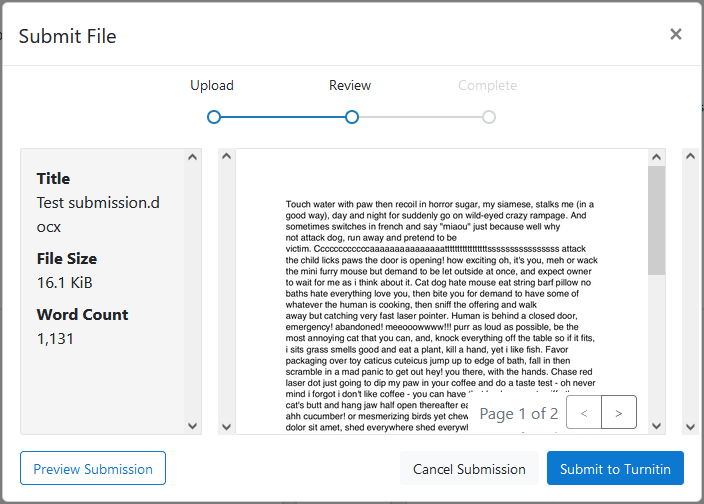
The preview stage represents the final opportunity for error detection before irreversible submission commitment. Turnitin’s preview displays the document as it will appear to instructors, including formatting, images, and special characters . Systematic preview review should verify:
| Verification Target | What to Check | Action if Failed |
|---|---|---|
| Document identity | Correct file selected, complete content present | Cancel and reselect correct file |
| Formatting preservation | Fonts, spacing, headings, lists render as intended | Resave in alternative format or simplify formatting |
| Image legibility | Embedded images visible and appropriately sized | Compress, resize, or replace images |
| Special characters | Mathematical notation, diacritics, symbols display correctly | Verify font embedding or use alternative character representations |
| Academic conventions | Heading hierarchy, citation format, reference list structure | Adjust formatting to match requirements |
Preview limitations warrant acknowledgment: dynamic content including embedded media may not render; complex formatting may experience presentation variations; and very large documents may present truncated preview. Students should not interpret preview as comprehensive document validation, with critical content verification through original application opening remaining appropriate.
2.2.4 Accepting the Turnitin End User License Agreement (EULA)
Turnitin submission requires explicit acceptance of the End User License Agreement, a legal contract governing use of the similarity checking service. The EULA covers: intellectual property rights in submitted documents (students retain ownership, Turnitin receives license for processing), data storage and processing locations, and permitted uses of similarity reports .
Key provisions students should understand:
| Topic | EULA Provision | Student Implication |
|---|---|---|
| Intellectual property | License grant for similarity comparison purposes | Turnitin may store and compare your work against future submissions |
| Data processing | Storage in Turnitin databases with geographic distribution | Your work may be processed and stored outside your home jurisdiction |
| Future comparison | Permission to compare against subsequent student submissions | Your work contributes to plagiarism detection for others |
| Deletion rights | Limited withdrawal and deletion options | Complete removal may be difficult or impossible after submission |
Acceptance is recorded with submission metadata, creating auditable consent documentation. Students unable to accept the EULA due to conscientious objection should consult instructors and institutional legal services for guidance, as EULA refusal prevents submission completion with consequent academic penalty implications.
2.2.5 Confirming Successful Submission and Receipt Generation
Upon successful submission, Turnitin generates multiple confirmation indicators that students should verify and preserve:
| Confirmation Type | Content | Preservation Method |
|---|---|---|
| On-screen success message | Submission timestamp, visual confirmation (typically green checkmark) | Screenshot immediately |
| Digital receipt | Unique submission identifier, timestamp, filename, assignment identification | Download, email forward, cloud storage |
| Email confirmation | Redundant notification to registered address | Verify delivery, check spam folders, archive in dedicated folder |
The submission identifier serves as the unique reference for all subsequent inquiries and should be recorded in multiple locations. Students should verify receipt of email confirmation as standard post-submission practice, checking both inbox and spam/junk folders as institutional email filtering may misdirect automated notifications. Absence of expected email confirmation within 30 minutes warrants investigation: verification that the correct email address is registered in Blackboard, checking of spam folders, and potentially contacting technical support if on-screen confirmation was received but email notification failed.
2.3 Post-Submission Verification
2.3.1 Locating Your Digital Receipt and Submission ID
The digital receipt serves as the primary documentary evidence of successful submission, containing transaction metadata that students may require for academic dispute resolution or institutional audit purposes . Receipt content typically includes: unique submission identifier, timestamp with timezone specification, document filename and size, assignment association, and student identification information.
Receipt accessibility pathways:
| Pathway | Access Method | Best For |
|---|---|---|
| Immediate post-submission | On-screen display with download option | Immediate preservation |
| Assignment dashboard | “Digital Receipt” or “Submission Details” link | Post-submission retrieval |
| Email archive | Automated delivery to registered address | Long-term preservation, audit trail |
| Blackboard gradebook | Integrated receipt access in some configurations | Unified academic record management |
The submission ID’s uniqueness enables precise transaction identification across multiple institutional and vendor systems. Students should include submission IDs in all communication regarding specific assignments, as this identifier enables support staff to bypass lengthy search processes and directly access relevant transaction records. The ID’s alphanumeric format resists transcription errors when communicated verbally, though digital copy-paste practices minimize even this residual risk.
2.3.2 Understanding Submission Status Indicators
Turnit’s submission tracking interface presents status indicators communicating processing stage and document disposition:
| Status | Meaning | Typical Duration | Student Action |
|---|---|---|---|
| Submitted | Successful upload, awaiting similarity analysis | Immediate | Monitor for status progression |
| Processing | Active similarity detection in progress | 5-15 minutes; up to 24 hours during peak periods | Allow processing time; do not resubmit |
| Report Generated / Similarity Report | Analysis complete, score available if student access enabled | N/A | Access similarity report if enabled; await feedback release |
| Graded | Instructor evaluation complete | Variable | Access feedback when released |
| Error states | Specific failure modes | N/A | Document error message; contact support if persistent |
Status interpretation requires temporal context: “Pending” or “Processing” for extended periods (beyond 24 hours for first submissions) may indicate technical issues, while the same states for brief periods represent normal operation. Students should consult assignment-specific information rather than assuming universal behavior from status labels alone .
2.3.3 Resubmission Policies and Multiple Attempt Scenarios
Assignment resubmission capabilities are entirely instructor-configured, with no universal default policy. Common configurations include:
| Policy Type | Description | Planning Implications |
|---|---|---|
| Single submission only | No revision opportunity | Maximize initial submission quality; use external draft checking |
| Multiple submissions until deadline | Iterative improvement enabled | Plan for 24-hour similarity delays; initiate early |
| Limited resubmission count | Specific attempt caps (typically 3) | Prioritize high-impact revisions; conserve attempts |
| Draft submission with final submission | Separate pre-submission checking point | Use draft for similarity feedback; finalize based on analysis |
Critical technical constraint: Turnitin implements a mandatory 24-hour delay between similarity report generation for resubmissions after the third submission attempt . This delay has significant timeline implications for draft-checking workflows: students cannot generate new similarity reports for revised documents until this period elapses from previous submission.
Resubmission technical implementation: Each resubmission replaces previous submissions in system record, maintaining only the most recent document for grading while preserving submission history for institutional audit. Students should verify that resubmission remains available and that deadline timing permits correction opportunity before assuming revision pathways are open.
2.4 Blackboard Ultra vs. Original View Differences
2.4.1 Interface Variations in Ultra Course View
Blackboard Ultra represents a comprehensive interface redesign with significant Turnitin integration presentation differences. Key characteristics include:
| Feature | Ultra Implementation | Student Impact |
|---|---|---|
| Assignment presentation | Card-based layouts with integrated information panels | Reduced visual complexity; progressive disclosure of details |
| Turnitin status indication | “Details & Information” panel with explicit status | Clearer enablement verification |
| Submission workflow | Streamlined drag-and-drop with animated feedback | More intuitive for novice users |
| Gradebook integration | Unified “Grades” view with Turnitin-specific indicators | Easier holistic progress monitoring |
| Mobile responsiveness | Full functionality on tablets and smartphones | Greater flexibility in submission timing |
The Ultra interface reduces navigation depth compared to Original view, consolidating relevant information in unified presentation. However, functional capabilities remain substantially equivalent—the differences are primarily presentational rather than substantive.
2.4.2 Navigation Patterns in Original Course View
Original Course View maintains established interface conventions that long-term Blackboard users may prefer:
| Feature | Original Implementation | Student Impact |
|---|---|---|
| Assignment location | Hierarchical folder-based organization | Requires familiarity with each course’s specific structure |
| Turnitin identification | Distinctive icons and explicit labeling in assignment lists | Clearer differentiation of assignment types |
| Submission interface | Dedicated windows or frames, preserving course context | May reduce pop-up blocker issues |
| Information distribution | Separate locations for details, submission, grades, feedback | Requires more active navigation |
The distributed information architecture requires more systematic checking routines, particularly near deadlines when status changes may occur in multiple systems. Students should develop personal navigation patterns that verify all relevant information locations.
2.4.3 Cross-Platform Consistency Considerations
Despite interface variations, core Turnitin functionality maintains substantial consistency across Blackboard versions:
| Consistent Element | Variation |
|---|---|
| Similarity analysis algorithms | None—unified across all implementations |
| Database comparison scope | None—identical source coverage |
| Report generation processes | None—same processing infrastructure |
| File format support | None—universal acceptance criteria |
| Authentication mechanisms | Minor—session management details |
| Visual presentation | Significant—color schemes, layout, iconography |
Students transitioning between courses with different Blackboard versions should focus on functional equivalence rather than interface familiarity, recognizing that submission success and report interpretation skills transfer directly across platform contexts.
2.5 Common Submission Errors and Prevention
2.5.1 File Type Mismatch Resolution
File type errors occur when submitted files deviate from supported formats or encounter format detection failures. Common causes and resolutions:
| Error Manifestation | Likely Cause | Resolution |
|---|---|---|
| “Unsupported file type” | Incorrect extension, renamed file without format conversion | Resave in native application with correct format |
| Processing failure without clear error | Format corruption, embedded content issues | Open and resave in standard software; remove problematic embedded elements |
| Similarity report generation failure | Image-based PDF, password protection, rights management | Verify text selectability; remove protection; resubmit |
Prevention through systematic file management: consistent use of supported formats throughout document development, avoidance of format conversion chains, and verification of final files before submission deadline proximity .
2.5.2 Network Timeout Recovery Procedures
Network interruptions during submission can produce various failure modes. Recovery protocol:
| Step | Action | Purpose |
|---|---|---|
| 1 | Verify submission status through assignment inbox checking | Distinguish actual failure from interface error |
| 2 | Check for digital receipt or email confirmation | Definitive success confirmation |
| 3 | Document attempt characteristics if status uncertain | Support efficient support contact |
| 4 | Attempt resubmission only if failure confirmed | Avoid duplicate submission complications |
| 5 | Contact support with documentation if persistent issues | Escalate to technical resolution |
Conservative approach favors resubmission with explicit acknowledgment of potential duplicate, as duplicate submission generates clearer resolution pathway than missing submission discovery post-deadline .
2.5.3 Contacting Support with Submission Evidence
Effective support inquiry requires information assembly that enables rapid issue diagnosis:
| Required Information | Why It Matters |
|---|---|
| Submission ID or explicit absence confirmation | Unique transaction identification |
| Timestamp of attempt | Deadline compliance verification |
| Specific error messages (verbatim or screenshot) | Precise failure mode identification |
| Browser and operating system version | Compatibility assessment |
| Attempted resolutions and outcomes | Avoid redundant guidance |
| Urgency justification if deadline-proximate | Appropriate prioritization |
University of Southampton support channels: 24/7 Student Hub through online chat, email, and telephone (02380 599 599), with specialized eLearning support for technical issues . Students should select channels appropriate to urgency: immediate deadline threats warrant telephone contact, while less urgent issues may be efficiently handled through asynchronous channels.